旅の写真に、日付・地名・地図を入れる方法
スマートフォンで撮った写真には、撮影した日時と場所が記録されています。
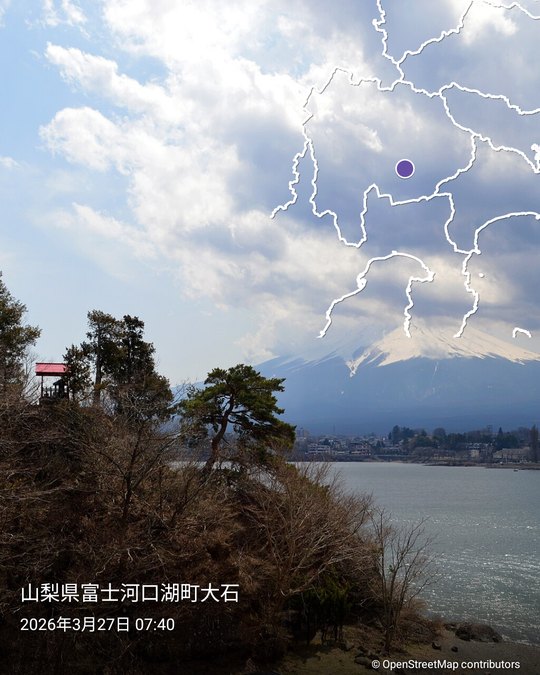
memory-piece(Android アプリ)で写真を1枚選ぶと、その記録を読み取って、撮影日・地名・小さな地図を写真に重ねます。文字を打たなくても、選ぶだけで一枚になります。
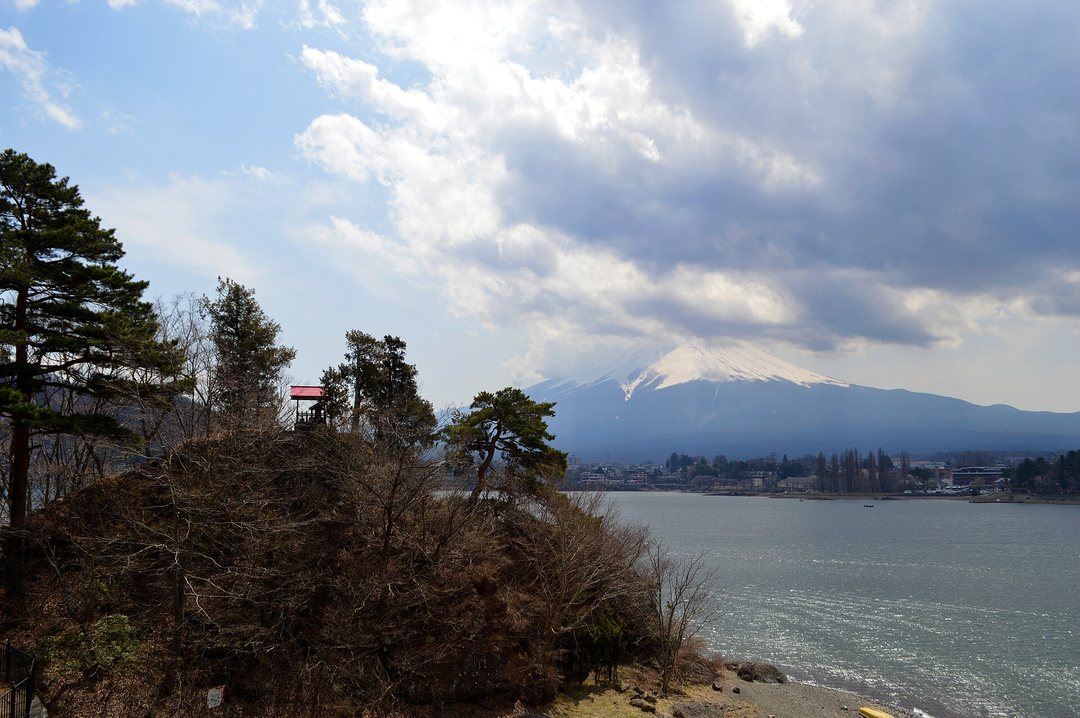
手順
- ホームで「写真から作る」を押す
その場で撮って作るときは「撮影して作る」を使います。

- 写真を1枚選ぶ 端末の写真が一覧で出ます。選ぶとすぐ編集画面に移ります。
- 地名・日付・地図が入ったことを確かめる
撮影日時は写真の記録から入ります。地名は、写真に残っている位置をもとに「都道府県+市区町村+町名」で入ります。地図は、県境と海岸線だけを白い線で描いたもので、撮影した場所にピンが立ちます。
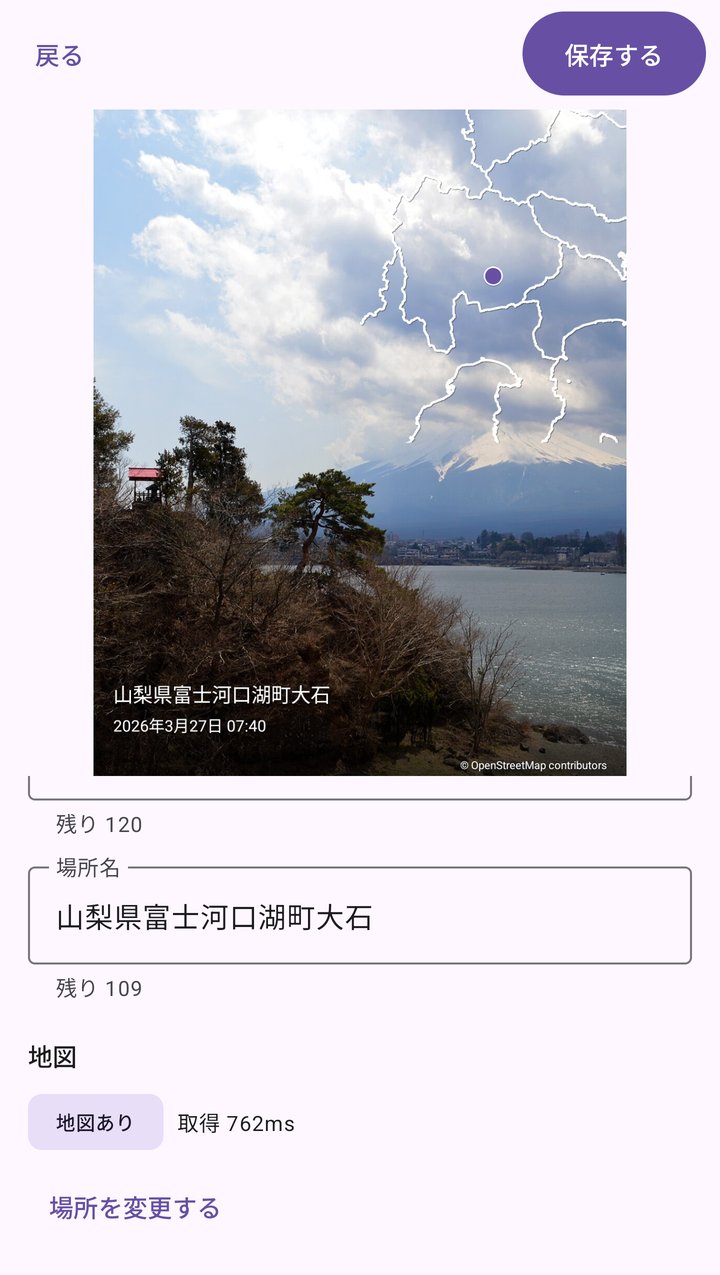
- 地名を直す(必要なときだけ)
場所名の欄は自由に書き換えられます。「山梨県富士河口湖町大石」を「河口湖」にしても構いません。地図の位置ごと変えたいときは「場所を変更する」を押し、地名で検索するか、現在位置を使います。
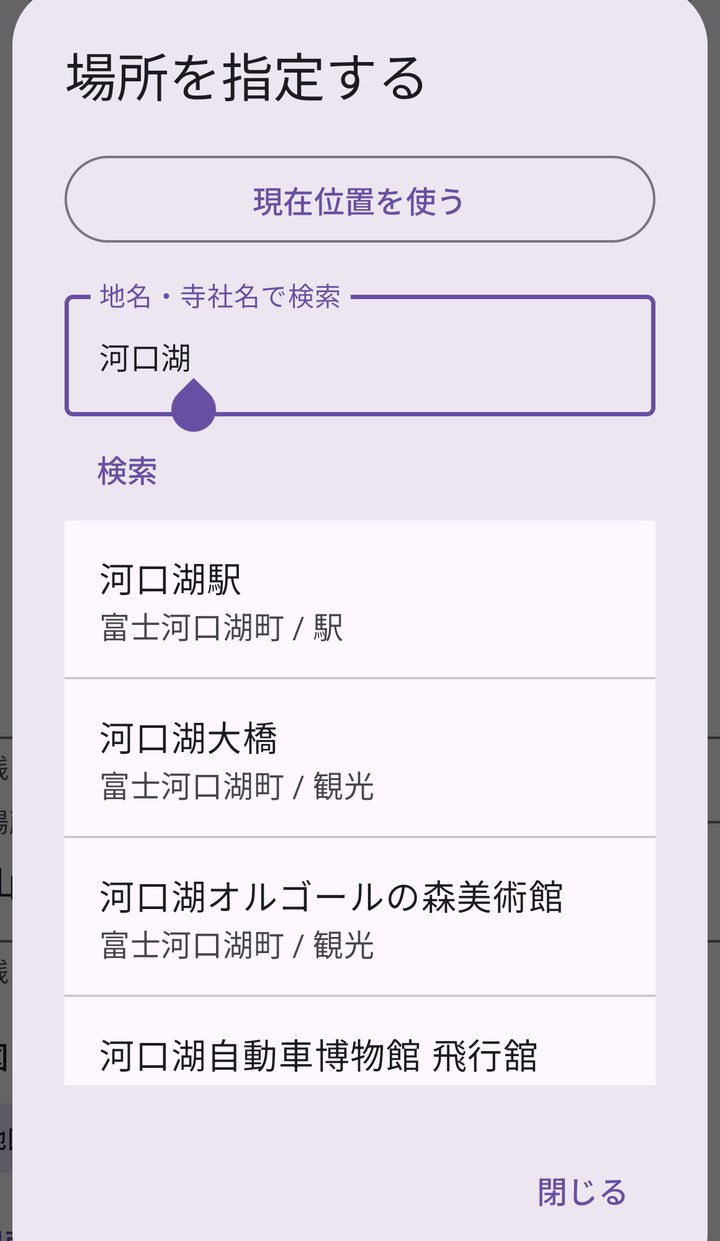
- 見た目を選んで保存する 見た目は「旅行雑誌風」「ミニマル」「和風」の3種類、比率は 4:5 と 1:1 です。文字は日本語・英語・日英併記から選べます。題名と一言は、書いたときだけ画像に入ります。「保存する」を押すと作品がアプリの中に保存されます。
- 「共有する」で送る 保存すると、作品は写真アプリの「Pictures/memory-piece」に入り、元の写真と同じ撮影日時で並びます。保存のあとに出る「共有する」から、SNS やメッセージアプリへ送れます。画像は 1080×1350 ピクセル(4:5 のとき)です。
写真に位置情報が残っていないとき
カメラの設定で位置情報の記録を切っていた写真や、メッセージアプリ経由で受け取った写真には、場所の記録がありません。その場合、編集画面に「この写真に位置情報はありません」と出ます。「場所を指定する」から地名で検索すれば、同じように地名と地図を入れられます。
撮影日時が残っていない写真でも、訪問日時は編集画面で選び直せます。
位置情報を読めないとき
Android は、アプリが写真の位置情報を読むことを権限で制限しています。memory-piece は、写真に位置が残っているのに読めなかったときだけ、権限の案内を出します。許可しなくても、地名検索か現在位置で場所を指定すれば作品は作れます。
できないこと
- 複数の写真を1枚にまとめること。作品は写真1枚につき1つです
- 旅行の行程や移動の軌跡を地図に描くこと。地図に載るのはピン1つです
- iPhone での利用。いまは Android 10 以上のみです