旅の写真を、雑誌風の一枚にする方法
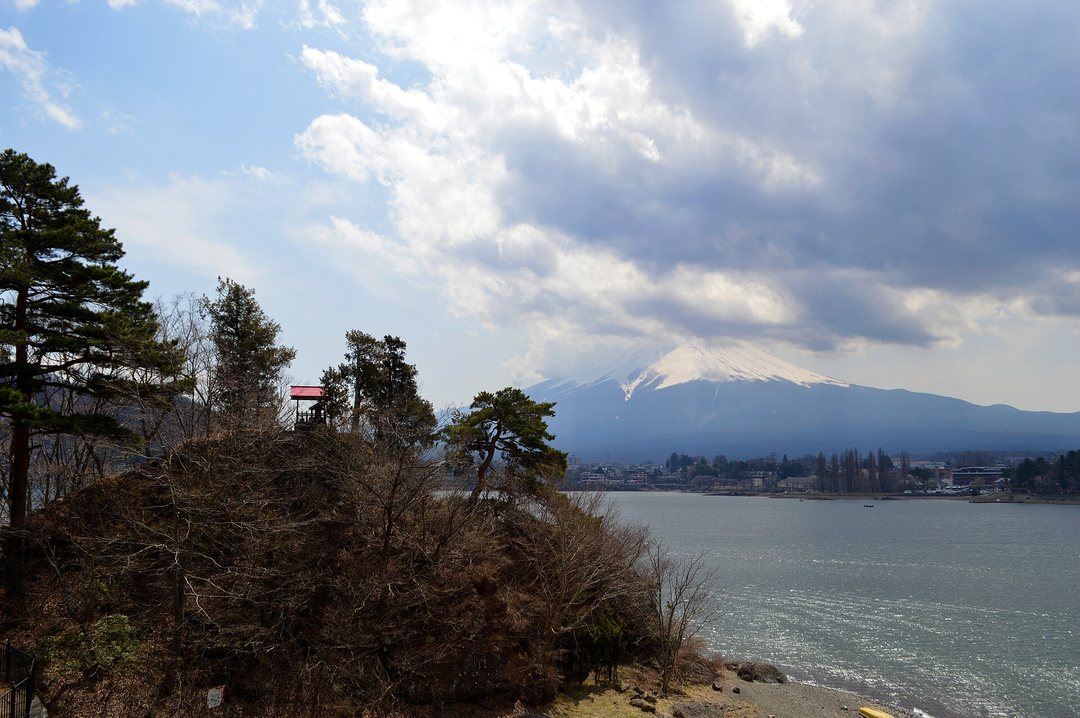
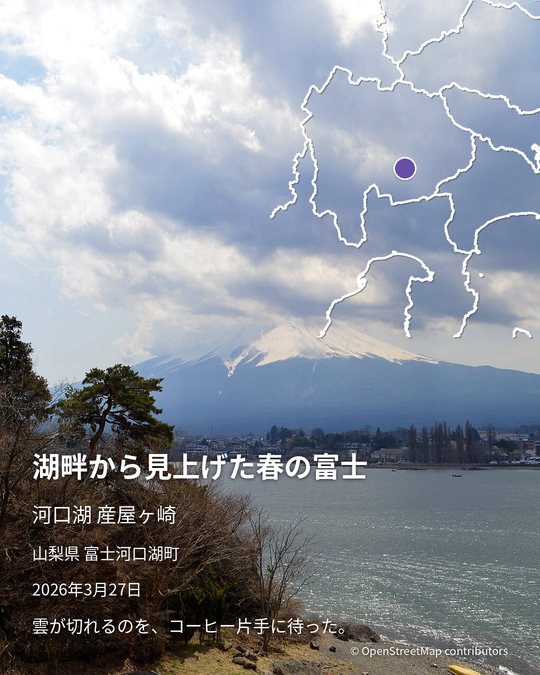
雑誌の誌面らしく見える理由は、大きな題名と、小さく添えた場所・日付の組み合わせにあります。
memory-piece(Android アプリ)の「旅行雑誌風」は、その配置をテンプレートが受け持ちます。あなたが決めるのは題名と一言だけです。文字の位置合わせやフォント選びは要りません。
手順
- 写真を選ぶ ホームの「写真から作る」から1枚選びます。場所と日付は、写真の記録から自動で入ります(日付・地名・地図を入れる方法)。
- 見た目で「旅行雑誌風」を選ぶ プレビューがすぐ切り替わります。「ミニマル」「和風」と見比べながら決められます。
- 題名を書く
題名は太字でいちばん大きく入ります。一言はその下に小さく入ります。どちらも、書いたときだけ現れます。
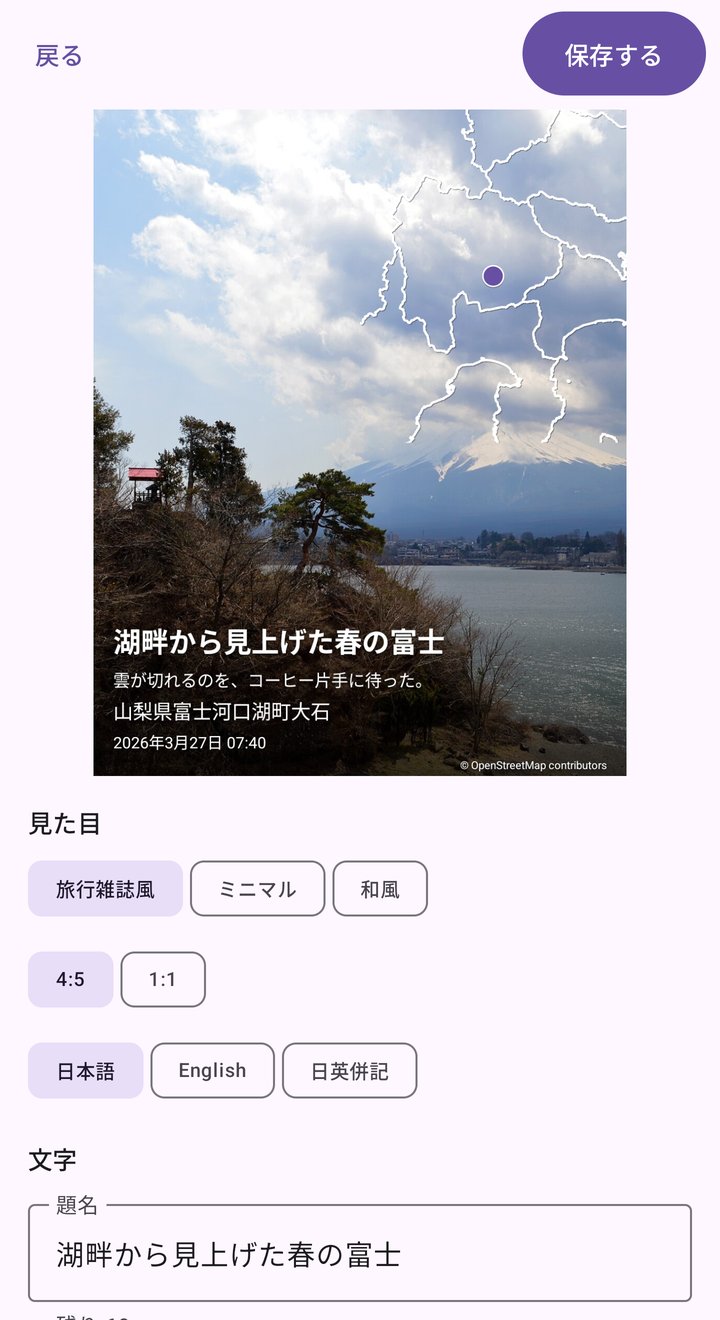
- 比率と言語を選んで保存する 比率は 4:5 と 1:1 です。Instagram のフィードに載せるなら 4:5 が大きく表示されます。「保存する」のあと「共有する」から SNS へ送れます。
題名の付け方
題名は 80 字まで入りますが、短いほど誌面らしくなります。目安は 15 字前後、1行に収まる長さです。
- 場所の名前だけにしない。地名は別の行に入るので、題名では「何を見たか」「どんな時間だったか」を書きます。例:「湖畔から見上げた春の富士」
- 体言止めにする。「〜を見た」より「〜の朝」のほうが、見出しとして収まります
- 一言は感想を1つだけ。例:「雲が切れるのを、コーヒー片手に待った。」
写真の選び方
文字は写真の下側にまとまって入り、読みやすいよう下端が少し暗くなります。地図は右上に入ります。主役が下端にある写真では、編集画面の「文字の位置」を「上」にすると、文字が上に、地図が右下に移ります。明るい写真で白い文字が読みにくいときは「文字の色」を「墨」にします。
下側が地面や水面、右上が空の写真だと、文字も地図も主役を邪魔しません。人物の顔が下端や右上にある写真は、文字や地図が重なるので向きません。
横長の写真は、中央を 4:5 または 1:1 に切り出して使います。主役が端にある写真は、切り出しで欠けることがあります。
できないこと
- 文字や地図を好きな場所に動かすこと、好きな色を選ぶこと。選べるのは文字の位置(下・上)、色(白・墨)、書体(標準・明朝)の3つで、配置はテンプレートが決めます
- フィルターやスタンプで写真そのものを加工すること
- iPhone での利用。いまは Android 10 以上のみです